
この記事で分かること
Notes で作ってきた LotusScript / Java のエージェントは、consentFlow の WEB 化のときに書き直さなくても、システム連携設定で「エージェント」として登録するだけで Web のワークフローから呼び出せます。この記事では、エージェント側に必要な決まり(入力の受け取り方と結果の返し方)、システム連携設定の登録手順、3 つの呼び出し口(ワークフローの Bot ステップ、申請画面のアクションボタン、「保存」「下書き保存」との連動)の設定、実行結果の確認方法と制限を説明します。
対象: アプリケーションの管理者と、エージェントを作る Notes 開発者。consentFlow 4.x。
前提
- システム連携設定を開くには管理者の権限が必要です
- エージェントは、アプリケーションの WEB DB(画面を動かす NSF。データを保存する DB ではありません)に配置します
- 呼び出し口は 3 つあり、どれから呼んでもエージェント側の決まりは同じです
| 呼び出し口 | いつ動くか | 向いている用途 |
|---|---|---|
| ワークフローの Bot ステップ | 承認がそのステップに到達したとき、自動で | 承認の途中で行う採番、他 DB への書き込み、条件による自動承認・差し戻し |
| 申請画面の アクションボタン | 利用者がボタンを押したとき(参照モードだけ) | 利用者の判断で実行する処理。帳票の作成、再計算、他システムへの送信 |
| 「保存」「下書き保存」との連動 | 保存が完了した直後、自動で | 保存のたびに行う転記や整合性のチェック(Notes の PostSave / WebQuerySave に近い) |
手順 1: エージェント側の決まり(契約)を満たす
既存のエージェントを次の形に合わせます。
- トリガーは手動系(「エージェントリストから選択」など)にします。スケジュール起動はできません
- 入力: consentFlow は「リクエスト文書」を作ってエージェントに渡します。
session.CurrentAgent.ParameterDocIDで渡される ID をdb.GetDocumentByID(...)で開き、次の項目を読みます
BotRequestJson— 入力の JSON(Bot ステップのマッピングで決めた内容)BotAppDocUnid、DataDbServer、DataDbPath— 申請文書の UNID と、データ DB のサーバー・パスsession.DocumentContextは使えません(Notes クライアントのエージェントと違う点です)
- 出力: 結果の JSON をリクエスト文書の
ReturnRowDataに書いて Save します
- 正常で値を返す:
{"key":"value", ...}(Bot ステップのマッピングで申請文書に書き戻されます) - 正常で値なし:
{} - 利用者に見せるメッセージ:
{"message":"処理しました"}(アクションボタン・保存連動では実行後にダイアログで表示されます) - 異常:
{"execError":"エラーの内容"}
- 結果を返すまでを 1 回の実行で完了させます。別スレッドやスケジュールに処理を逃がすと、結果を受け取れません。「保存」「下書き保存」とアクションボタンから呼ぶときは利用者が結果を待ちます(同期)。Bot ステップから呼ぶときは承認した人の画面を待たせず、裏で非同期に実行されます
LotusScript の骨組みは次のとおりです。
Sub Initialize
    Dim s As New NotesSession
    Dim db As NotesDatabase
    Dim req As NotesDocument
    Set db = s.CurrentDatabase
    Set req = db.GetDocumentByID(s.CurrentAgent.ParameterDocID)

    ' 入力 JSON と、申請文書の場所
    Dim inputJson As String
    inputJson = req.GetItemValue("BotRequestJson")(0)
    Dim dataDb As New NotesDatabase(req.GetItemValue("DataDbServer")(0), req.GetItemValue("DataDbPath")(0))
    Dim appDoc As NotesDocument
    Set appDoc = dataDb.GetDocumentByUNID(req.GetItemValue("BotAppDocUnid")(0))

    ' ここに既存の処理を置く(appDoc を読み書きできる)

    ' 結果を返す
    Call req.ReplaceItemValue("ReturnRowData", |{"message":"処理しました"}|)
    Call req.Save(True, False)
End Sub
手順 2: システム連携設定で「エージェント」を登録する
- 管理メニューの 外部システム連携 › システム連携設定 を開き、「新規作成」を押します
- ステータス を「有効」にします
- API ID(手動入力。有効な設定の中で一意)と API の名称 を入れます。API ID は Bot ステップから指定するときの鍵になります
- システム連携 で 「エージェント」 を選びます。エージェント用の項目が表示されます
- エージェント名 に、WEB DB に配置したエージェントの名前を入れます
- 呼び出し口に応じて、保存時に実行、下書き保存時に実行、アクションボタンとして表示 を「はい」にします(手順 3)
- 「保存」を押します
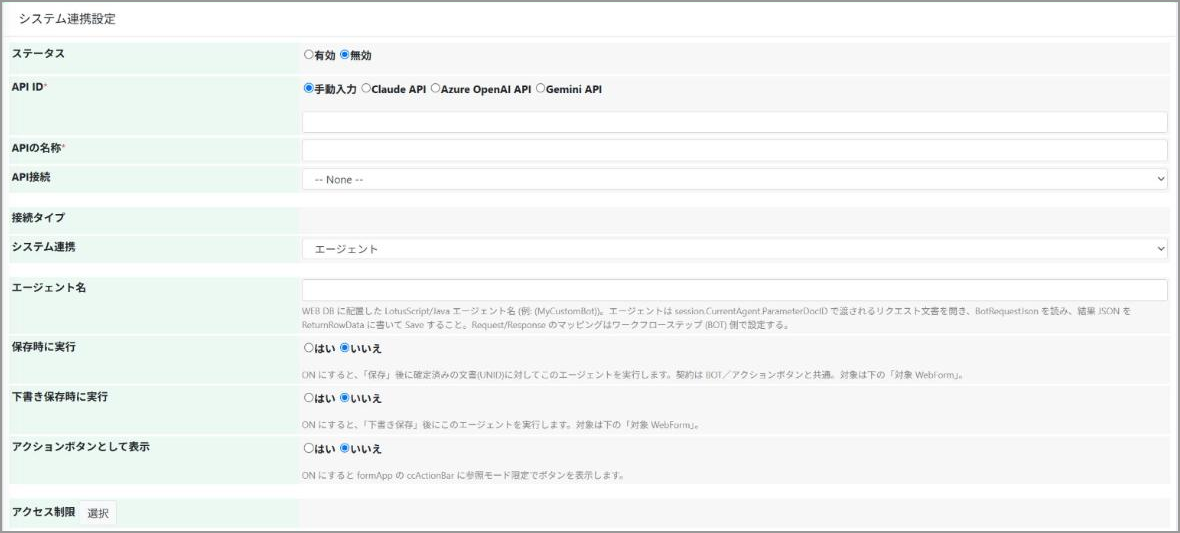
手順 3: 呼び出し口ごとの設定
Bot ステップから呼ぶ(承認の途中で自動実行)
- ワークフローモデラーで、実行したい位置に Bot(オートメーション)ステップを置きます
- Bot の API キーに、手順 2 の API ID を指定します
- 入力のマッピング(申請文書のどの項目を
BotRequestJsonに入れるか)と、結果の書き戻し(返った JSON のどのキーをどの項目に入れるか)を設定します - 承認がこのステップに到達すると、エージェントが実行され、正常なら次のステップへ進み、
execErrorなら差し戻されます
アクションボタンから呼ぶ(利用者が押す)
「アクションボタンとして表示」を「はい」にすると、次の項目が追加で表示されます。
| 項目 | 内容 |
|---|---|
| ボタン名、アイコン | 申請画面に出すボタンの表示 |
| 確認メッセージ | 設定すると、押したときに確認ダイアログを出してから実行します |
| 対象 WebForm(必須) | ボタンを表示する WEB フォーム(複数選択) |
| 対象ステップ(StepID) | 表示するワークフローの段階をカンマ区切りで。空欄なら全段階。0 = 申請前(下書き)、9999 = 決裁完了後、-1 = 却下 |
| 承認者のみ実行可 | 「はい」にすると、現在のステップの承認者(代理を含む)だけに表示・実行を限定します |
| 並び順 | ボタンが複数あるときの順番 |
- ボタンは参照モードのときだけ表示されます(編集中は保存の競合を避けるため出ません)
- 押すと同期で実行し、
messageまたはexecErrorをダイアログで表示したあと、文書を読み直して変更を反映します
「保存」「下書き保存」と連動させる
- 保存時に実行 / 下書き保存時に実行 を、それぞれ独立に「はい」にできます
- 対象 WebForm はアクションボタンと共用です。「対象ステップ」「承認者のみ実行可」はアクションボタン専用で、保存連動には影響しません
- タイミングは保存の後です。新規文書でも保存済みの状態でエージェントが呼ばれるので、申請文書を確実に読み書きできます
- エージェントが
execErrorを返しても、保存自体は完了しています。エラーはダイアログで知らせ、確認のためフォームに留まります
結果の確認
- Bot ステップ: 管理者は 外部システム連携 › ボット実行ログ で、状態(NEW / RUNNING / DONE / ERROR)、エージェント名、実行した WEB DB、所要時間、エラー内容を確認できます。申請文書の承認フローパネルでは、Bot ステップの右にロボットのアイコンが出て、押すとそのステップの実行結果が開きます
- アクションボタン・保存連動: 実行後のダイアログに
messageかexecErrorが表示されます - NEW のまま進まないときは、エージェントの実行基盤に到達できていない可能性があります。サーバーの管理者に確認してください
制限・注意
- スケジュール起動はできません。定期処理は従来どおり Domino のスケジュールエージェントで行います
- 「保存」「下書き保存」とアクションボタンでは利用者が結果を待つため、長時間かかる処理には向きません。時間のかかる処理は Bot ステップに置くと、非同期に実行され承認者の画面を待たせません
- どの呼び出し口でも、結果は必ず
ReturnRowDataに書いて Save します。書き忘れると「結果なし」になります - エージェントのロジックそのものは、移行前に「何をしているか」を分類しておくと置き換えの判断がしやすくなります(関連記事のブログを参照)
関連記事
- Notes のフォームイベントは WEB フォームのどこに書くか
- 自作のボタンとダイアログを作る
- 承認ワークフロー設定
- ブログ: 既存の Notes エージェントを Web のワークフローから呼び出す(準備中)