
AI機能
申請する人にも、承認する人にも、AI アシスタント。
領収書や見積書の画像・PDF から金額や日付を読み取ってフォームに反映。過去の申請や社内規程と照らして入力内容を確認。業務の中の「調べる・入力する・確かめる」を AI が引き受けます。
AI アシスタントとは
consentFlow の申請・承認画面には、チャット形式の AI アシスタントが常駐しています。「この領収書の内容を入力して」「この申請の妥当性を確認して」と話しかけるだけで、AI がフォームの内容を読み取り、入力や確認を手伝います。
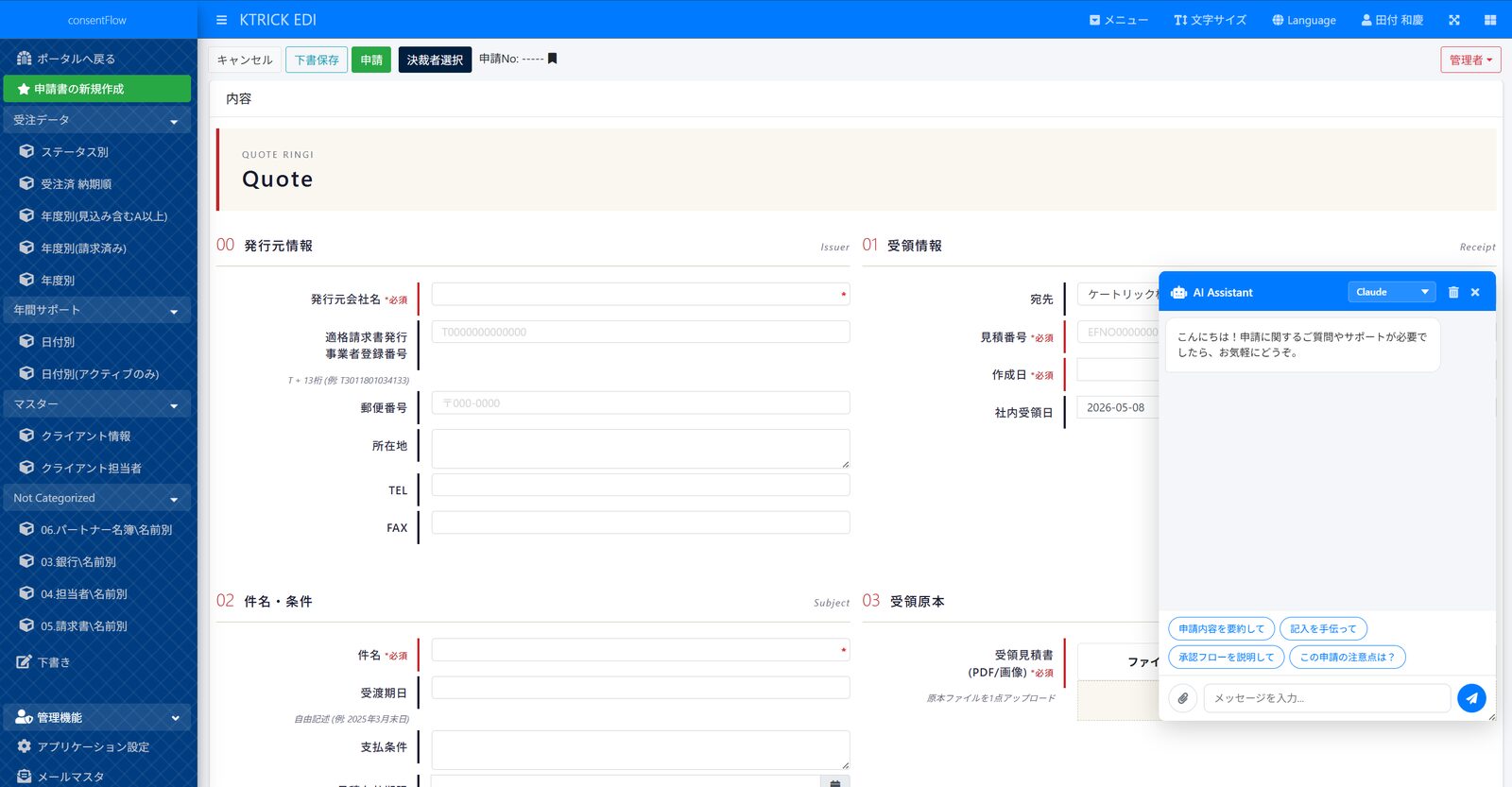
申請画面の中で、そのまま使える
アシスタントは申請フォームの横に開き、いま表示している申請の内容を理解した状態で応答します。別のツールに切り替える必要はありません。
「申請内容を要約して」「記入を手伝って」「承認フローを説明して」「この申請の注意点は?」といった定型の依頼はワンクリックで呼び出せます。
- 申請内容を要約
- 記入を手伝う
- 承認フローを説明
- 注意点を確認
- 添付を読み取る
たとえば、こんなやり取り
金額・利用日・利用先に反映しました。区分は「接待交際費」でよろしいですか?
ある社員 A さんの一日
- 9:00ポータルで今日の仕事を確認
My 承認・申請の一覧から、自分に届いている承認依頼と下書きを確認します。
- 9:30起票:領収書から自動入力
領収書を添付すると、AI が金額・日付・利用先を読み取ってフォームに反映。承認ルートは職位に応じて自動で決まります。
- 10:00承認:要点を見て 1 クリック
承認者は AI が要約した申請の要点と過去の類似申請を確認し、通知から開いてそのまま承認します。
- 11:00検索:過去の申請と規程を参照
似た案件の過去申請や関連規程を横断検索で確認し、次の業務のナレッジにします。
AI アシスタントの主な機能
申請者・承認者・管理者、それぞれの場面で使える機能を用意しています。
添付書類からの自動入力
領収書・見積書・請求書などの画像、PDF、Word、Excel を読み取り、金額・日付・取引先といった値をフォームの各項目に反映します。転記の手間と入力ミスを減らします。
入力内容の確認支援
過去の同種の申請や社内規程と照らして、金額の妥当性や記載漏れを指摘します。申請前のセルフチェックとしてお使いいただけます。
承認判断の支援
承認者には申請の要点や関連する過去の承認履歴を要約して提示します。判断に必要な情報を探す時間を短縮します。
フォームごとの AI 指示(システムプロンプト)
フォーム単位で AI への指示を設定できます。業務固有の用語や確認ポイントを教えておくことで、その業務に合った振る舞いになります。
AI プロバイダーの選択
Anthropic Claude、Azure OpenAI、Google Gemini に対応。送信先はそれぞれ Anthropic のクラウド、お客様の Azure テナント内、Google のクラウドです。管理画面から切り替えられます。
MCP による外部ツール連携
MCP(Model Context Protocol)に対応した外部サービスや社内システムを、アシスタントが使えるツールとして接続できます。接続先や利用できるツールは管理者が制御します。
利用範囲の管理
AI の利用は、企業ポリシーに合わせて管理者が制御できます。プロバイダーの選択、利用範囲の設定、外部ツールとの接続を、それぞれ管理画面から設定します。
- Anthropic Claude送信先: Anthropic のクラウド高度な文書読解、PDF 対応
- Azure OpenAI送信先: お客様の Azure テナント内エンタープライズ向けの閉じた運用
- Google Gemini送信先: Google のクラウドマルチモーダル処理
プロバイダーは導入後も切り替えられ、ユーザーは画面上のプロバイダー切替で用途に合わせて選べます。データの送信先が明確なため、社内のデータ取扱ポリシーに沿った構成を選べます。
二段階の利用範囲設定
LEVEL 1
アプリケーション単位
アプリごとに AI アシスタントの表示・利用可否を設定
LEVEL 2
フォーム単位
フォームごとに利用可否と AI への指示(システムプロンプト)を設定
RESULT
業務に合った振る舞い
部門や申請種別ごとに「使う・使わない・どう使う」を細かく決められます
MCP で外部ツールを接続
MCP(Model Context Protocol)に対応した外部サービスや社内システムを、アシスタントが呼び出せるツールとして登録できます。在庫の照会、顧客情報の参照、他システムへの登録依頼などを、申請画面の会話の中から実行できます。
接続先ごとに利用できるツールの許可・拒否や、実行前の確認を管理者が設定します。
-
承認フローはそのまま
AI が入力・提案した内容も、通常の申請と同じ承認フローと監査証跡の対象です。承認・却下の判断は人が行います。
-
段階的に導入できる
まず一部のフォームだけで有効にし、効果を見ながら対象を広げられます。全社一斉に切り替える必要はありません。
-
ユーザーごとに切替可能
画面上のプロバイダー切替で、ユーザー自身が用途に合わせて AI を選べます。管理者は利用できる範囲を制御します。